
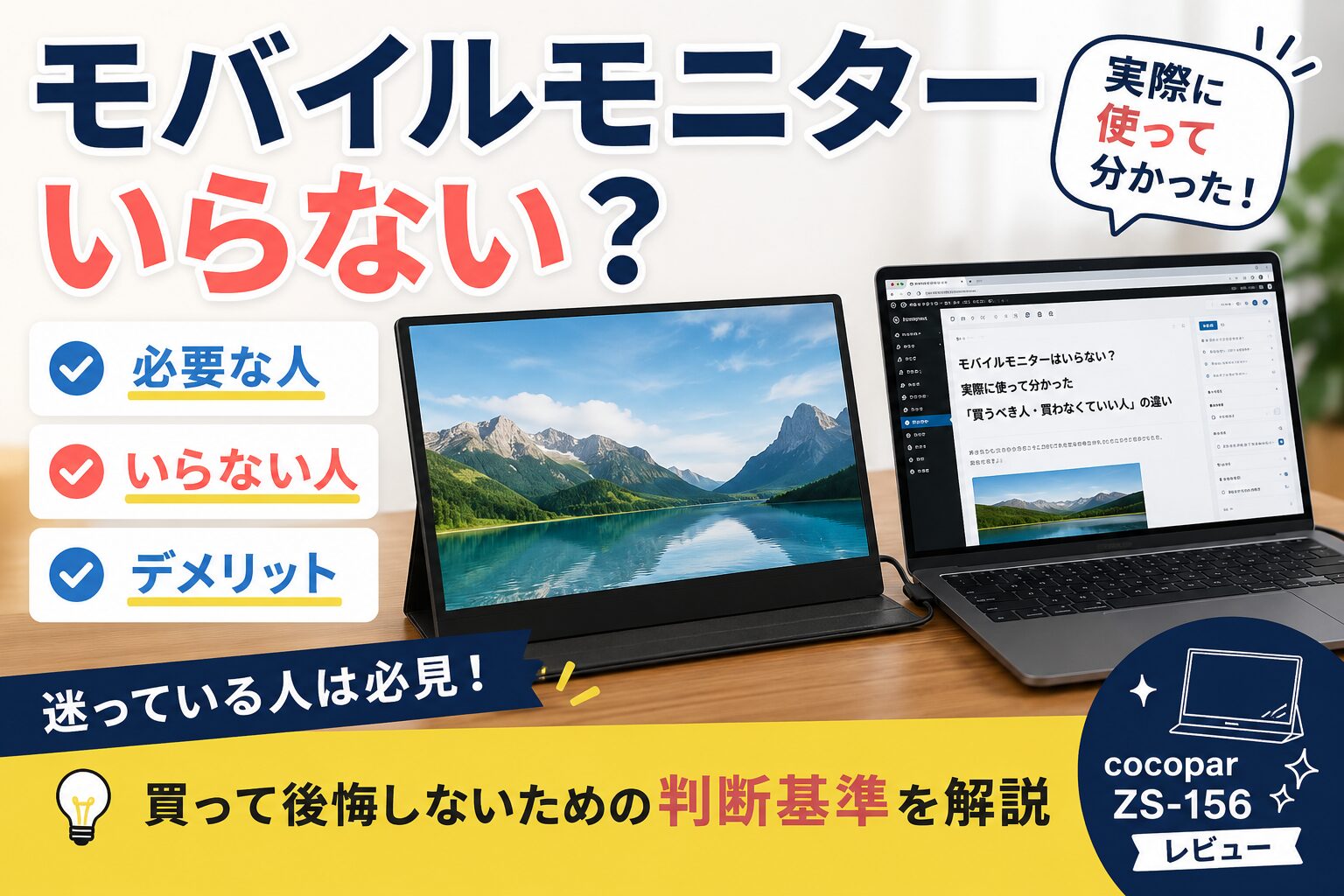
モバイルモニター、本当に必要ですか?
「あと1画面あれば、もう少し作業しやすいのに」
そう思うことはあっても、モバイルモニターをわざわざ買う必要があるのか。
- ノートPCの画面だけでも作業はできる
- 買っても使わなくなりそう
- 普通のモニターを買った方が画面は大きい
- 持ち運ぶと荷物が増える
- 1万円以上払うほど便利なのか分からない
私も最初は、
「モバイルモニターなんて、いらないのでは?」
と思っていました。
しかし、仕事やブログ作業で画面を何度も切り替える生活を続けるうちに、
小さな面倒が積み重なっていることに気づきました。
そこで購入したのが、
cocopar 15.6インチ モバイルモニター ZS-156
です。


結論から言うと、
モバイルモニターは、すべての人に必要なものではありません。
今の作業環境に不満がなく、外へ持ち出す予定もないなら、無理に買わなくても大丈夫です。
一方で、
- 画面を何度も切り替えるのが面倒
- 資料を見ながら文章やデータを入力したい
- 使わないときはモニターを片付けたい
- 自宅以外でも2画面で作業したい
- テレビを使わずにSwitchを大きな画面で遊びたい
このような悩みがある人にとっては、思っていた以上に便利な道具になります。
この記事では、モバイルモニターを実際に使って分かった、
- モバイルモニターがいらない人
- 買うと便利になる人
- 購入前に知っておきたいデメリット
- cocopar ZS-156を選んだ理由
- 実際に使って生活がどう変わったのか
をご紹介します。

モバイルモニターはいらない?先に結論をお伝えします
結論として、
ノートPCの画面に不便を感じていない人には、モバイルモニターはいりません。
モバイルモニターを導入しても、パソコンそのものの処理速度が上がるわけではありません。
文章が自動で完成するわけでも、仕事が勝手に終わるわけでもありません。
便利になるのは、あくまで画面の使い方です。
そのため、普段から一つの画面だけで困っていないなら、購入しても出番が少なくなる可能性があります。
ただ、作業中に、
「この画面を開いたまま、もう一つの画面も見たい」
と思うことが多い人には、かなり相性の良いアイテムです。
私の場合、モバイルモニターを使って一番変わったのは、
画面を切り替える回数が減ったことでした。
とても地味な変化です。
でも、この地味な面倒が毎日減ると、思っていた以上に作業が楽になりました。
「あと1画面あれば」と思ったことがあるかが判断基準
モバイルモニターが必要か迷ったときは、スペックよりも、普段の作業を思い出してみてください。
- 検索結果と入力画面を何度も行き来している
- 資料を開くと作業画面が隠れてしまう
- オンライン会議中に別の資料を確認しにくい
- ノートPCの画面を左右に分割すると窮屈に感じる
- 大きな据え置きモニターを置く場所がない
一つでも頻繁に感じているなら、モバイルモニターを使うメリットがあります。
私にとっての購入基準も、難しい数値ではありませんでした。
「あと1画面あれば」と思う回数が、あまりにも多かったから。
これが、購入に踏み切った一番の理由です。
私がモバイルモニターを「いらない」と思っていた理由
購入前は、モバイルモニターの便利さよりも、不要になる可能性の方が気になっていました。
ノートPCだけでも作業はできる
モバイルモニターがなくても、パソコン作業はできます。
実際、私も長い間ノートPC一台で作業していました。
画面が足りなければ、ウィンドウを切り替える。
二つ見たければ、左右に分割する。
多少面倒でも、できないわけではありません。
だからこそ、モバイルモニターは、
あれば便利だけれど、なくても困らないもの
だと思っていました。
ただ、実際に使い始めると、これまで当たり前に受け入れていた画面切り替えが、意外と大きなストレスだったことに気づきました。
買っても使わなくなりそうだった
モバイルモニターに限らず、新しいガジェットを買った直後はよく使います。
でも、しばらくすると出すのが面倒になり、棚の中へ。
これが一番避けたいことでした。
モバイルモニターは、使うたびに設置や接続が必要です。
その手間が大きければ、どれだけ便利でも使わなくなります。
そのため私は、機能の多さよりも、
すぐに出せて、すぐにつながることを重視しました。
普通のモニターの方が大きくて快適に見えた
画面の大きさだけを考えるなら、据え置き型のモニターの方が有利です。
20インチを超える大きな画面は見やすく、モニターアームを使えば高さ調整もしやすくなります。
一方、15.6インチのモバイルモニターは、ノートPCと近いサイズです。
最初は、
「同じような大きさの画面を増やして、本当に意味があるの?」
と思っていました。
しかし、重要なのは一画面の大きさではなく、
別々の情報を同時に表示できることでした。
実際に使って変わったのは「画面を切り替える回数」
モバイルモニターを使い始めて、最も助かったのは作業画面を開いたままにできることでした。
これまでは資料や検索結果を確認するたびに、作業中のウィンドウを切り替えていました。
- 資料を開く
- 内容を覚える
- 入力画面に戻る
- 分からなくなり、もう一度資料を開く
- また入力画面に戻る
一つ一つは数秒です。
でも、何度も繰り返すと集中が途切れます。
モバイルモニターを導入してからは、片方に資料、もう片方に作業画面を表示できるようになりました。
- 左側で資料や検索結果を確認する
- 右側で文章やデータを入力する
たったこれだけです。
派手な変化ではありませんが、
毎日の小さなストレスが減りました。
画面を切り替えなくてよいので、一つの作業に集中しやすくなったのも、思っていた以上に助かっています。
ノートPCの画面分割より見やすい
ノートPCでも、画面を左右に分割すれば二つのウィンドウを表示できます。
ただし、画面を半分ずつにすると、それぞれの表示領域が狭くなります。
Webサイトの文章が途中で折り返されたり、入力欄が小さくなったりして、結局スクロールや拡大縮小が増えることもありました。
2画面にすると、それぞれを一画面として広く使えます。
画面を増やしただけなのに、
ノートPCそのものが使いやすくなったように感じました。

モバイルモニターがいらない人
実際に使って便利だと感じていますが、誰にでもおすすめできるわけではありません。
次のような人は、購入しても使用頻度が低くなる可能性があります。
- 現在の一画面でまったく困っていない人
- パソコンを使う時間が短い人
- 動画視聴など、一つの画面だけを見ることが多い人
- すでに大きな据え置きモニターを使っている人
- 荷物を少しでも軽くしたい人
- 高性能なゲーミングモニターを求めている人
一つの画面で完結する作業が中心の人
動画を見る、メールを確認する、ネットショッピングをする。
このように、一つの画面だけで完結する使い方が中心なら、画面を増やしても大きな変化は感じにくいと思います。
モバイルモニターが活躍するのは、
二つ以上の情報を同時に確認したい場面です。
自宅の作業場所が固定されている人
決まったデスクでしか作業せず、モニターを置くスペースも十分にあるなら、据え置き型モニターの方が向いている場合があります。
同じ価格帯なら、据え置き型の方が大きな画面を選びやすく、高さや角度も調整しやすいからです。
持ち運びや収納性を必要としないなら、無理に「モバイル」を選ぶ必要はありません。
FPSなどを本格的に遊びたい人
cocopar ZS-156は、仕事や日常的なゲーム用途には使いやすいモニターです。
ただし、高いリフレッシュレートや応答速度を重視する本格的なゲーミング用途なら、専用のゲーミングモニターを選んだ方が後悔しにくいと思います。
Switchを旅行先や別の部屋で遊びたい人には便利ですが、競技性の高いゲーム環境を作りたい人向けではありません。
モバイルモニターを買うと便利になる人
反対に、次のような人にはモバイルモニターをおすすめできます。
- ノートPCで資料を見ながら作業する人
- オンライン会議と資料確認を同時に行いたい人
- 自宅のデスクが狭い人
- 使わないときはモニターを片付けたい人
- 自宅や職場など複数の場所で作業する人
- テレビを使わずにSwitchを遊びたい人
デスクを常にモニターで埋めたくない人
据え置きモニターは便利ですが、一度設置すると簡単には片付けられません。
モバイルモニターなら、必要なときだけ出して、作業が終わったら収納できます。
食事にも使うダイニングテーブルや、限られたスペースで作業する人にとって、これは大きなメリットです。
作業環境は広げたい。
でも、部屋をモニターだらけにはしたくない。
そんな矛盾を、うまく解決してくれました。
家の中でも作業場所が変わる人
仕事部屋だけでなく、リビングやダイニングなど、日によって作業場所が変わる人にも向いています。
据え置きモニターを部屋ごと移動させるのは現実的ではありません。
モバイルモニターなら、ノートPCと一緒に持って移動できます。
場所を変えても、いつもの2画面環境を再現できる。
これは、使い始めてから便利さを実感したポイントです。
cocopar ZS-156を選んだ理由
モバイルモニターを探すと、似たような商品がたくさん出てきます。
解像度、色域、輝度、応答速度。
細かく比較し始めると、どれを選べばよいのか分からなくなりました。
そこで私は、スペックの高さよりも、
自分が面倒なく使い続けられるかを優先しました。
- 15.6インチで作業画面として小さすぎない
- USB-Cケーブル1本で接続できる
- USB-C端子が2つある
- HDMI接続にも対応している
- カバーをスタンドとして使える
- 非光沢で画面への映り込みが少ない
- 本体が薄く、収納しやすい
高性能すぎるモデルではありません。
でも、仕事、動画視聴、Switchと、私が使いたかった用途には十分でした。
私にとっては、「必要なものが、ほどよく全部入っている」ことが決め手でした。

cocopar ZS-156を実際に使って良かった点
USB-Cケーブル1本ですぐ使える
私が特に気に入っているのは、対応するパソコンならUSB-Cケーブル1本で映像出力と給電ができることです。
専用ソフトをインストールしたり、複雑な設定をしたりする必要はありませんでした。
モニターを出す。
ケーブルを挿す。
画面が映る。
この手軽さがあるから、面倒にならず使い続けられています。
便利な機能がたくさんあっても、準備に時間がかかると次第に使わなくなります。
その点、ZS-156は、
「使おう」と思ってから実際に使い始めるまでが早い。
地味ですが、毎日使う道具としては非常に重要なポイントでした。
15.6インチが作業用としてちょうどよい
小さすぎるモニターでは、表示できる情報量が限られます。
反対に、大きすぎると持ち運びや収納が大変です。
15.6インチは、ノートPCと並べて使いやすく、文字や資料も確認しやすいサイズでした。
もちろん、24インチ前後の据え置きモニターほど大きくはありません。
ただ、作業画面を一つ増やすという目的なら、十分に役立っています。
非光沢画面で反射が気になりにくい
画面は非光沢タイプです。
照明や自分の顔が映り込みにくく、文章入力や資料確認に集中しやすいと感じました。
光沢のある画面のような華やかさは控えめですが、長時間の作業では非光沢の方が使いやすい場面もあります。
映像の派手さより、作業中の見やすさを重視する私には合っていました。
使わないときに片付けられる
モバイルモニターならではの良さが、収納のしやすさです。
作業が終わったら、カバーを閉じて片付けられます。
デスクの上に大きなモニターが残らないので、部屋の圧迫感も少なく済みます。
必要なときだけ2画面。
使わないときは、いつものデスク。
この切り替えができるのは、据え置きモニターにはない便利さです。
Switch用モニターとしても使える
仕事だけでなく、Switchを大きな画面で遊びたいときにも使えます。
リビングのテレビを使えないときや、旅行先で遊びたいときに便利でした。
本体にはスピーカーも内蔵されています。
音質に強いこだわりがなければ、そのままゲームを始められます。
仕事用として購入したモニターが、遊びにも使える。
この用途の広さは、購入前に想像していた以上でした。
購入前に知っておきたいデメリット
モバイルモニターを使って作業は楽になりました。
ただし、完璧な商品ではありません。
購入してから後悔しないように、気になった点も正直にご紹介します。
- カバーを含めると、それなりの重さになる
- 据え置きモニターほど画面は大きくない
- 内蔵スピーカーの音質は控えめ
- USB-C一本で接続できない機器もある
- 付属カバーでは高さを細かく調整できない
- 色にこだわる本格的な編集用途には向かない
本体は軽いけれど、持ち運ぶ荷物は増える
ZS-156の本体重量は約640gです。
モニターとしては軽量ですが、実際に持ち運ぶときはカバーやケーブルも一緒になります。
ノートPC、充電器、モバイルモニターをまとめて持つと、やはり荷物は重くなります。
毎日カフェへ持ち運びたい人は、便利さだけでなく、
自分が許容できる重さかも考えた方がよいです。
私は、自宅内の移動や必要な日の持ち出しでは問題ありませんでした。
ただ、「常に持ち歩いても負担ゼロ」とまでは言えません。
スピーカーは、とりあえず音を出すためのもの
内蔵スピーカーがあるので、動画やゲームの音をそのまま出せます。
ただし、音の広がりや低音まで求めると物足りません。
会議の音声確認や短時間の動画視聴なら十分。
映画やゲームを良い音で楽しみたいなら、イヤホンや外部スピーカーを使った方が満足できます。
ここは正直、購入前に期待しすぎない方がよいポイントです。
USB-C一本で使えるかは、接続する機器による
USB-C端子が付いているパソコンでも、すべてが映像出力に対応しているわけではありません。
映像出力に対応していない場合は、HDMIケーブルと給電用ケーブルを使う必要があります。
購入前に、自分のパソコンやスマートフォンのUSB-C端子が映像出力に対応しているか確認しておくと安心です。
「USB-C端子があるから、必ずケーブル一本で使える」と思って購入すると、接続時に戸惑う可能性があります。
付属カバーでは高さを変えにくい
付属カバーは、保護ケースとスタンドを兼ねています。
別売りスタンドを用意しなくても使えるのは便利です。
一方で、据え置きモニターのように高さや角度を細かく調整することはできません。
長時間使っていて視線の低さが気になる場合は、別途モニタースタンドを組み合わせた方が快適です。
普通のモニター・iPadと比べてどれがよい?
「画面を増やしたい」だけなら、モバイルモニター以外にも選択肢があります。
| 選択肢 | 向いている人 | 気になる点 |
|---|---|---|
| モバイルモニター | 収納・持ち運び・接続の手軽さを重視する人 | 画面サイズや高さ調整には限界がある |
| 据え置きモニター | 固定デスクで大きな画面を使いたい人 | 場所を取り、簡単には片付けられない |
| iPad・タブレット | すでに所有しており、タブレットとしても使いたい人 | 接続方法や対応機能が使用端末に左右される |
| ノートPCの画面分割 | 追加費用をかけたくない人 | 一つ一つの表示領域が狭くなる |
私の場合は、使わないときに片付けられて、Switchにも接続できることを重視しました。
そのため、据え置きモニターやタブレットではなく、モバイルモニターを選びました。
どれが一番優れているかではなく、
自分がどこで、どのように使うかで選ぶことが大切です。
cocopar ZS-156の口コミ傾向と筆者コメント
購入前に口コミを確認すると、接続の手軽さや薄さを評価する声がある一方、スピーカーやスタンドについては気になるという意見も見られます。
良い口コミ|USB-Cケーブル一本で使いやすい
対応するパソコンなら、USB-Cケーブル一本で映像表示と給電ができて便利。
筆者コメント:
私も、ZS-156を使い続けられている一番の理由は接続の手軽さだと感じています。
毎回複数のケーブルをつなぐ必要があれば、使う回数はもっと減っていたと思います。
ケーブル一本で使える環境なら、モバイルモニターの便利さを実感しやすいです。
良い口コミ|薄くて収納しやすい
使わないときに片付けられるため、狭いデスクでも使いやすい。
筆者コメント:
据え置きモニターとの大きな違いは、まさに収納性です。
常に2画面が必要なわけではない人や、生活スペースと作業スペースを兼用している人には大きなメリットがあります。
気になる口コミ|スピーカーの音質が物足りない
音は出るものの、映画や音楽を楽しむには少し物足りない。
筆者コメント:
ここは私も同じ印象です。
内蔵スピーカーは、音が出る安心感はあります。
ただし、音質を重視する人はイヤホンや外部スピーカーを用意した方がよいです。
気になる口コミ|付属スタンドが安定しにくいことがある
カバーをスタンドとして使えるが、置き方によっては角度調整が難しい。
筆者コメント:
付属カバーだけでも使用できますが、設置の自由度は高くありません。
自宅で長時間使うなら、安定した別売りスタンドを追加する選択肢もあります。
モバイルモニターに関するよくある質問
モバイルモニターは、本当に作業効率が上がりますか?
すべての作業が速くなるわけではありません。
ただし、資料を確認しながら文章を書く、オンライン会議をしながら資料を見るなど、二つの画面を同時に使う作業では便利です。
私の場合は、画面を切り替える回数が減り、集中しやすくなりました。
15.6インチは小さくありませんか?
据え置きモニターと比べると小さめです。
ただし、ノートPCの補助画面として資料、チャット、検索結果などを表示するには使いやすいサイズです。
一画面で大きな映像を楽しみたい人より、表示領域を一つ増やしたい人に向いています。
モバイルモニターは電源なしでも使えますか?
ZS-156にはバッテリーが内蔵されていません。
対応するパソコンとUSB-Cで接続する場合は、パソコン側から給電できます。
HDMI接続の場合や給電が足りない場合は、別途USB-Cで電源を接続する必要があります。
Switchはドックなしで接続できますか?
接続方法やSwitchのモデル、給電環境によって異なります。
安定して使用するためには、付属品や対応ケーブル、電源の条件を事前に確認してください。
単純にUSB-Cケーブルを挿すだけでは映らない環境もあるため、購入前の確認が必要です。
モバイルモニターと普通のモニター、どちらがおすすめですか?
持ち運びや収納性を重視するならモバイルモニターです。
固定デスクで大画面や高さ調整を重視するなら、普通の据え置きモニターが向いています。
「モバイル」という特徴を使わない人は、据え置き型も比較してから選ぶと後悔しにくいです。
買っても使わなくならないか心配です
購入前に、具体的な使用場面を一つ決めておくのがおすすめです。
- 資料を表示する
- オンライン会議用に使う
- ブログ執筆で参考画面を開く
- Switch用として使う
「なんとなく便利そう」だけで買うより、解決したい不便を明確にした方が使い続けやすくなります。
まとめ|モバイルモニターは、いらない人もいます
モバイルモニターは、持っているだけで作業が速くなる魔法の道具ではありません。
今の一画面で困っていない人や、固定デスクに大きなモニターを置ける人なら、無理に購入する必要はありません。
一方で、
- 画面を何度も切り替えるのが面倒
- 資料を見ながら文章やデータを入力したい
- 大きなモニターを常設する場所がない
- 必要なときだけ2画面環境を作りたい
- 仕事にもSwitchにも使いたい
このような人には、モバイルモニターが日々の小さな不便を減らしてくれます。
私も購入前は、
「ノートPCだけでも作業できるし、モバイルモニターはいらないのでは?」
と思っていました。
実際、その考えは半分正しかったと思います。
モバイルモニターがなくても、作業はできます。
でも、使い始めてからは、画面を何度も切り替えていた以前の作業環境には戻りにくくなりました。
地味ですが、毎日の小さなストレスが確実に減ったからです。
もし、あなたも作業中に、
「あと1画面あれば」
と何度も感じているなら、モバイルモニターは検討する価値があります。
反対に、今の環境に不満がないなら、焦って買う必要はありません。
自分が感じている不便を、本当に解決できるのか。
そこを基準に選べば、購入後の後悔を減らせるはずです。






コメント